
「Threadsアフィリをやってみたい!」
そう思っても、
「そもそもThreadsを使ったことがない…」
「登録ってどうやるの?」
「Instagramも必要なの?」
というところで止まってしまう方もいると思います。
そこで、このスタートブックでは、
Threadsを初めて使う方でも迷わず始められるように、
登録から基本的な使い方を順番に解説していきますね。
▼Threadsで楽天アフィリエイトを始めるまでの流れは、ざっくりとこんな感じです。
- Instagramのアカウントを作成する
- Threadsに連携してアカウントを作成する
- 楽天アフィリエイトに登録する
- 楽天アフィリエイトにThreadsのアカウントを登録する
これで準備は完了です。
「Threadsも初めてだし、アフィリエイトも初めて…」
という方でも大丈夫です。
このスタートブックを見ながら、ひとつずつ順番に進めていけば、
Threadsで楽天アフィリエイトを始める準備ができますよ。
それでは、一緒に進めていきましょう♪
Threadsについて
Threads(スレッズ)は、Metaが提供しているSNSです。
簡単にいうと、X(旧Twitter)のように文章を中心に投稿できるSNSです。
「これ買ってよかった!」
「この商品、めちゃくちゃ安くなってる!」
など、Xと同じような感覚で、短い文章を気軽に投稿できます。
Instagramと同じMetaが運営していて、Instagramのアカウントを使ってThreadsを始めることができます。
「Instagramみたいに、おしゃれな写真を用意しないとダメ?」
と思うかもしれませんが、Threadsは文章だけの投稿でもOKです!
Threadsを使うにはInstagramアカウントが必要
Threadsを始めるときに、まず知っておいてほしいのがInstagramとの関係です。
ThreadsはInstagramと連携して利用するサービスなので、Instagramアカウントを使ってThreadsのプロフィールを作成します。
そのため、
「ThreadsをやりたいからThreadsだけ登録しよう!」
ではなく、
Instagramのアカウントを準備
↓
Threadsを始める
という順番で進めていきます。
今使っているInstagramアカウントと連携してThreadsを始めることもできます。
ただし、個人用のアカウントと、アフィリ用のアカウントは分けることを推奨します。
Instagramのアカウントを準備しよう
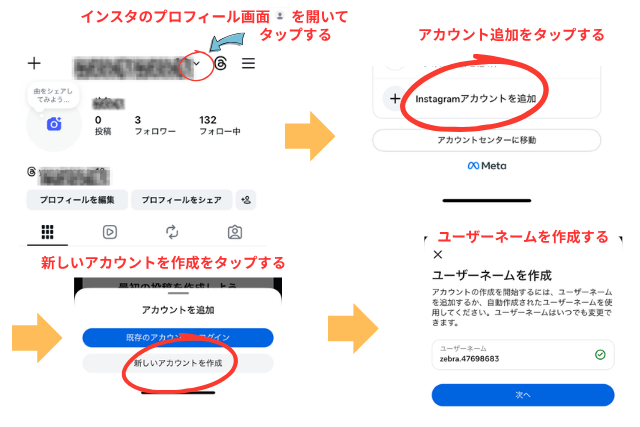
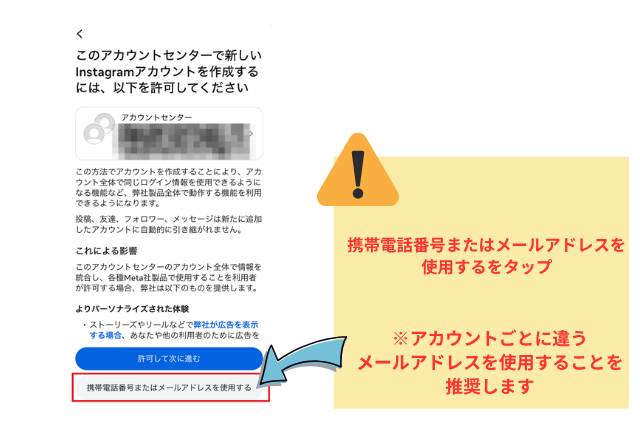
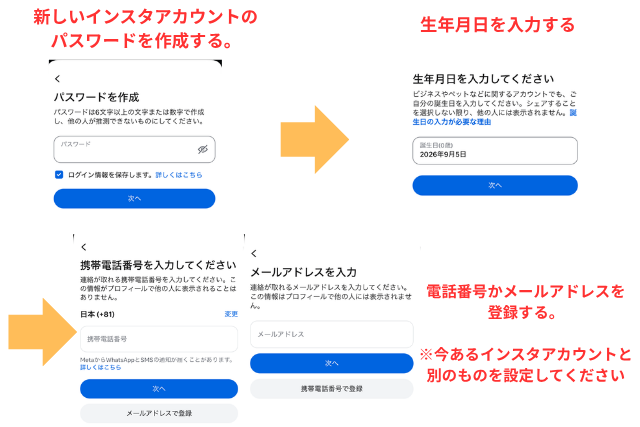
Instagramのアカウントを持っていない場合や、新しくアフィリエイト用のアカウントを作りたい場合は、まずInstagramのアカウントを準備します。
アカウントの立ち上げ手順を画像付きで紹介していきますね。
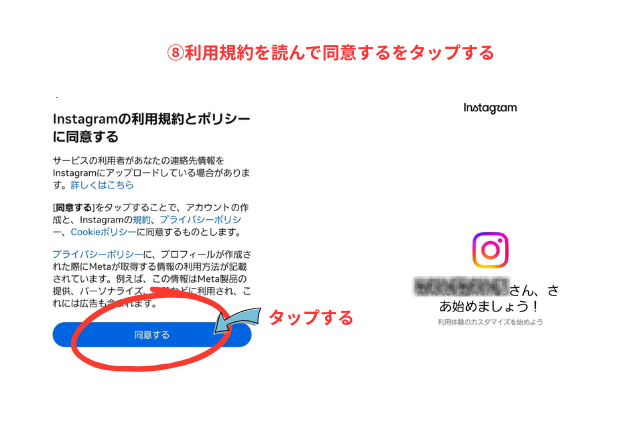
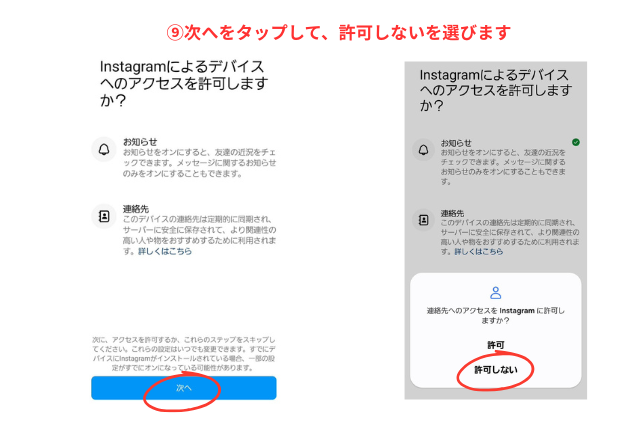
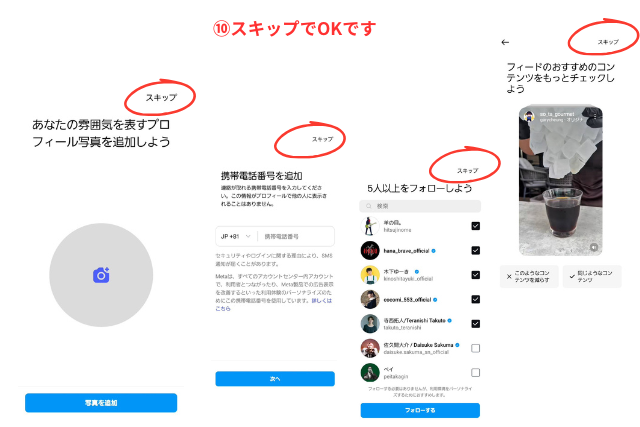
Instagramですでにアカウントを持っている方は、下記を行って、手順⑦に進んでください。
※新しいGmailの作成方法がわからない方はこちらを見て作成してくださいね。
Instagramですでにアカウントを持っている方
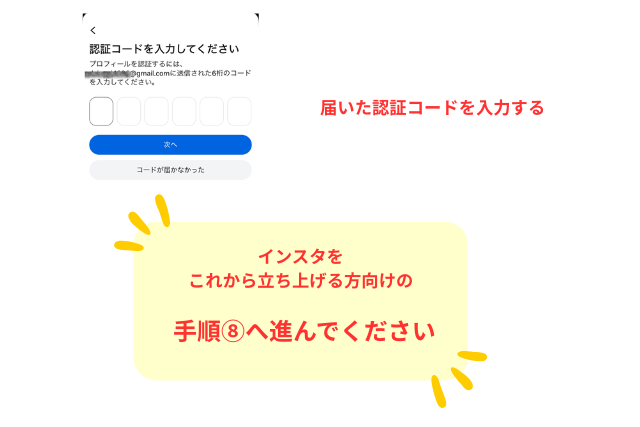
インスタをこれからインストールする方
iPhoneの場合は、App Store
Androidの場合は、Google Play
から、Instagramをインストールします。
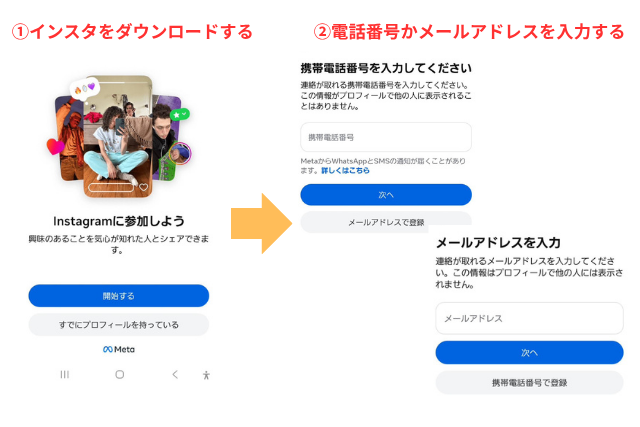
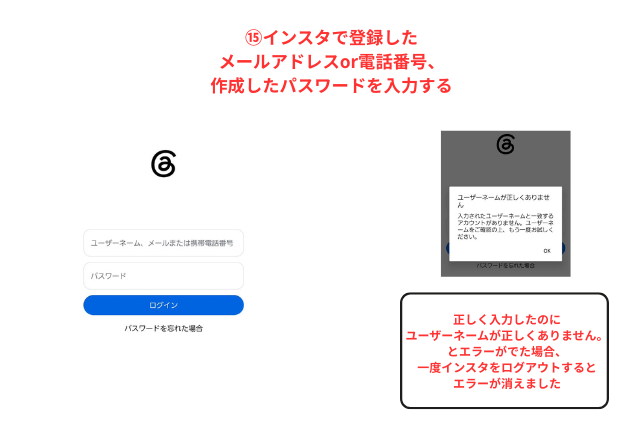
電話番号、メールアドレスどちらか好きな方を選び入力します。
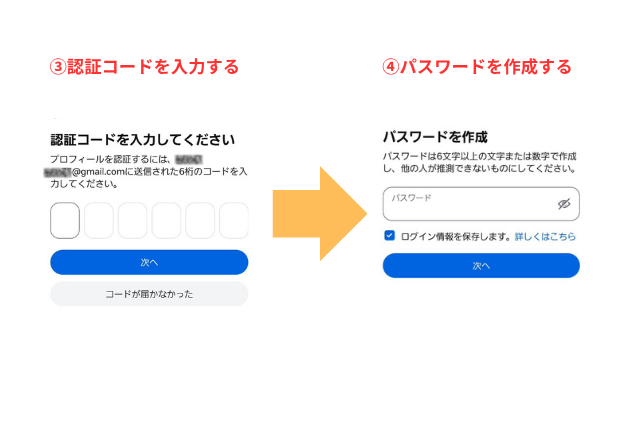
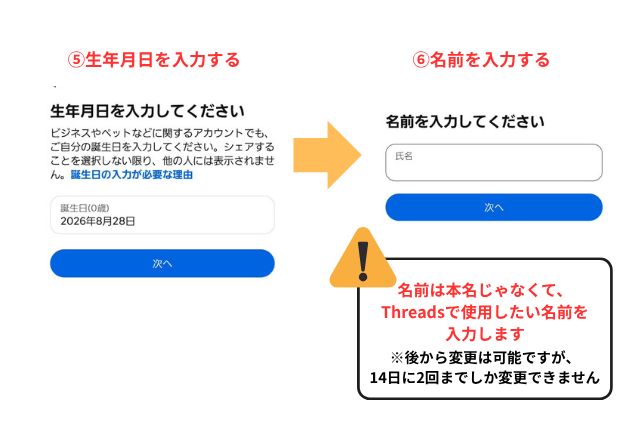
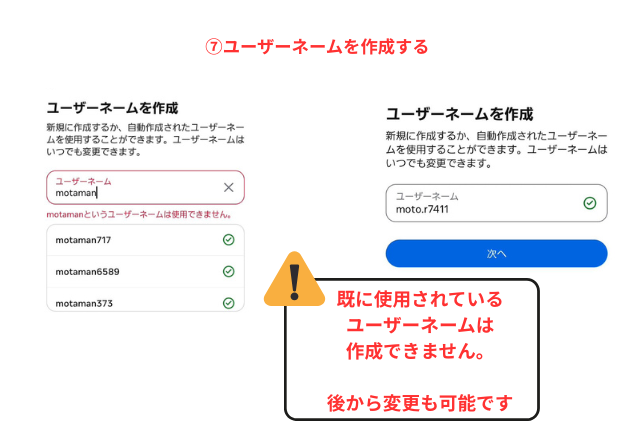
登録するときに、
「ユーザーネームって何にしたらいいの?」
と迷うかもしれません。
ユーザーネームは、InstagramやThreads上で自分を表す「@〇〇」の部分です。
たとえば、
@mako_sns
@mako_mama
のようなものですね。
あとから変更することもできるので、最初から完璧なものを考えなくても大丈夫です♪
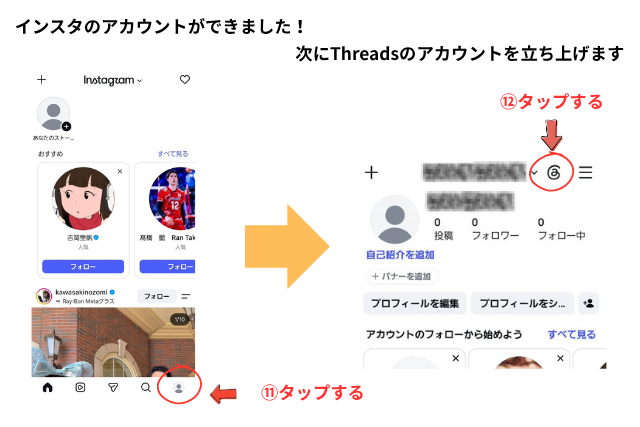
Threadsのマークがない場合
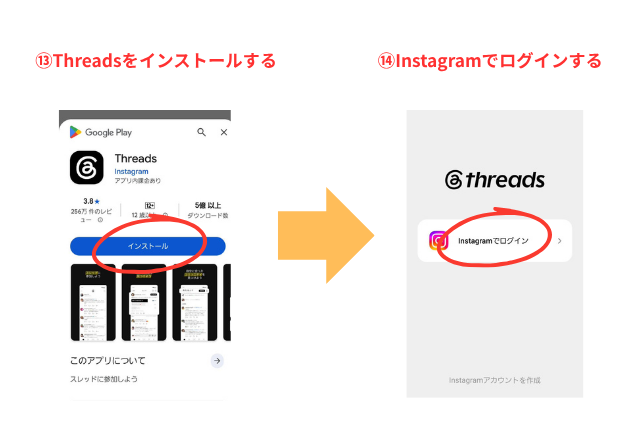
iPhoneの場合は、App Store
Androidの場合は、Google Play
から、Threadsをインストールします。
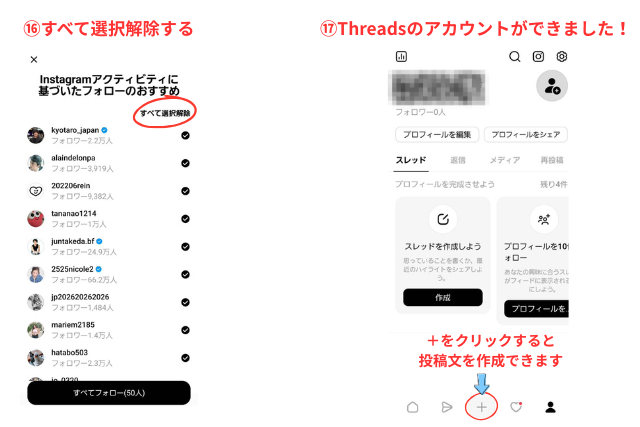
これで、Threadsアカウントの作成は完了です!
楽天アフィリエイトに登録する
Threadsで楽天の商品を紹介して報酬を受け取るためには、楽天アフィリエイトを利用します。
楽天アフィリエイトは、楽天IDがあれば審査なしで始めることができます!
普段、楽天市場でお買い物をしていて、すでに楽天IDを持っている方は、そのIDを使えばOKです。
楽天IDを持っていない方は、まず楽天会員の無料登録から始めましょう♪
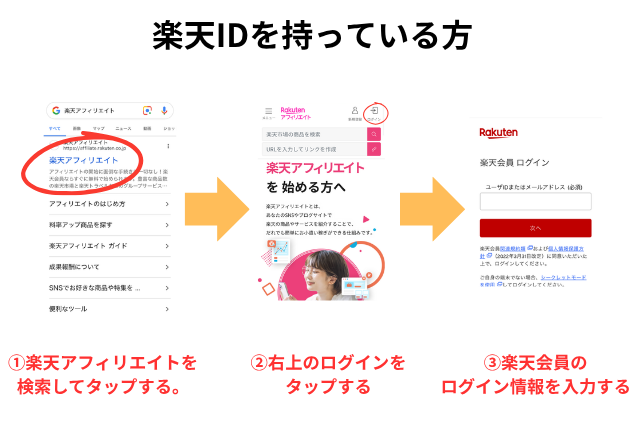
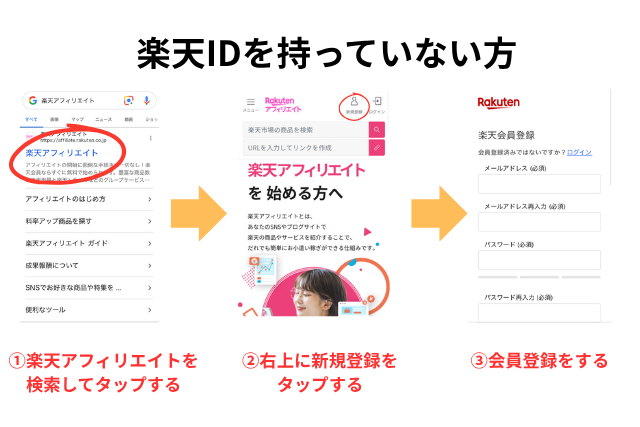
楽天アフィエイトにThreadsのアカウントを登録する
Threadsアフィリをするためには、楽天アフィエイトに、Threadsのアカウントを登録する必要があります。
登録していないThreadsアカウントで楽天アフィリエイトをすると、規約違反になってしまい、アフィエイトができなくなってしまう可能性もあるので、今すぐ登録しておきましょう!
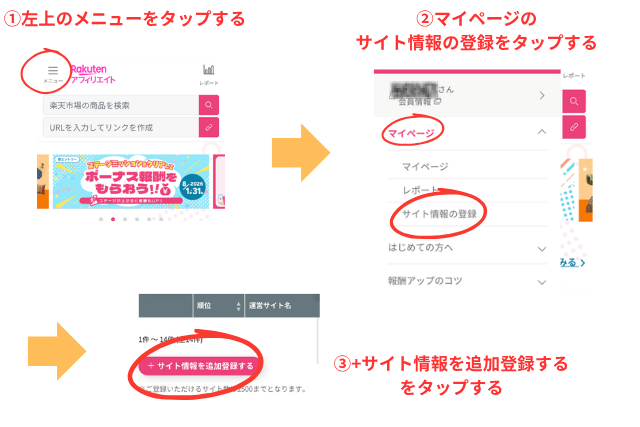
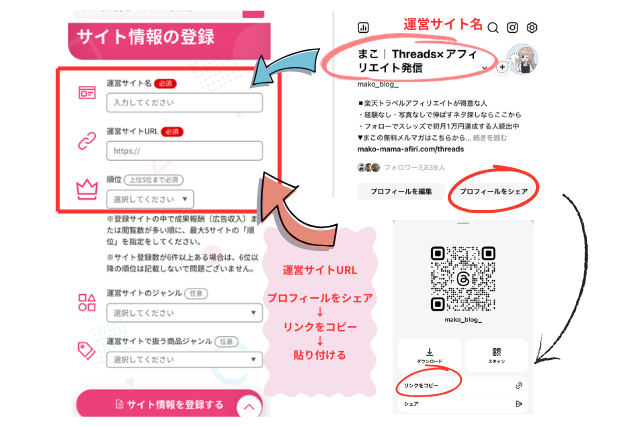
★運営サイト名:Threadsの名前を入力します。(変更した場合はそのたびに訂正してください)
★運営サイトURL:アカウントのURLをコピーして貼り付けます。
(例:https://www.threads.com/@mako_blog_)
★順位:登録サイトの中で成果報酬が多い順に最大5サイトの順位を設定します。初めての場合は1位に設定してください。
運営サイトのジャンルや、運営サイトで扱う商品ジャンルは任意なため、入力しなくても大丈夫です。
これで準備完了です!
ここまでできたら、Threadsアフィリエイトを始める準備は完了です!
ただし、Threadsアカウントを立ち上げてすぐに、アフィリエイトリンクを貼った投稿をするのはおすすめしません。
作ったばかりのアカウントでいきなりアフィリエイト投稿をすると、アカウントが制限されたり、利用できなくなったりするリスクが高まると言われています。
最低でも1日はあけて、まずはアフィリエイトリンクを貼らない普通の投稿から少しずつ始めてみてください。
理想は、アカウントを作ってから1〜2週間ほどあけてからアフィリエイトを始めると良いと言われています。
ただし、「1週間待たずに始めたけど問題なかった」というケースもあれば、反対に制限を受けてしまう可能性もあります。
「○日あければ絶対に大丈夫!」という明確な基準があるわけではありません。
アカウントの状況を見ながら、ご自身の判断で少しずつ進めてみてくださいね。
まずはアフィリエイトリンクを貼らない投稿をしながら、Threadsに慣れていきましょう!
楽天アフィリエイト投稿をする方法
ここでは、楽天アフィリエイトの商品をThreadsで紹介する基本的な流れを説明します!
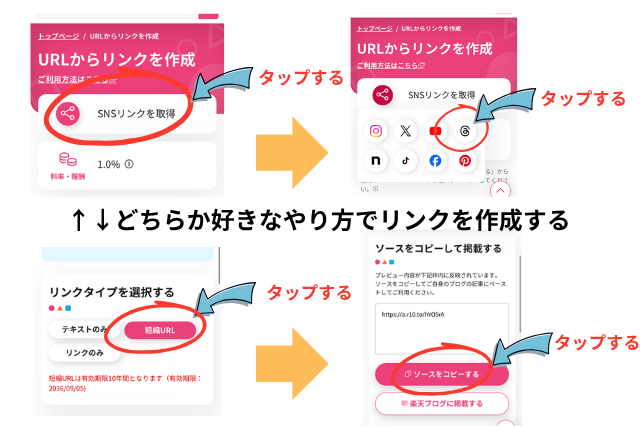
楽天アフィリエイトのリンクを作成する方法は、大きく分けて4つあります。
① 楽天市場からアフィリエイトリンクを取得する方法
② 楽天アフィリエイトからリンクを取得する方法
③ 楽天アフィリエイトから短縮リンクを取得する方法
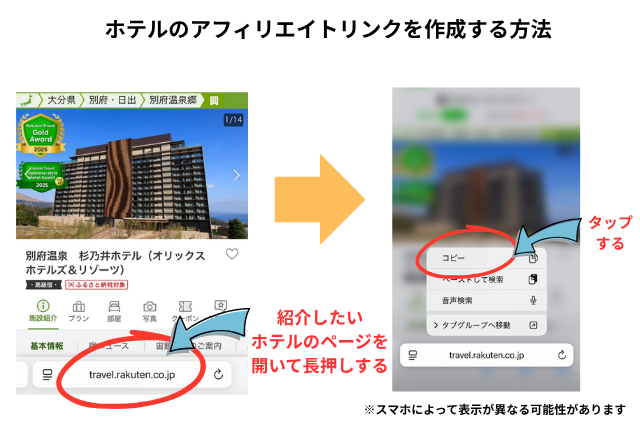
④商品以外のページのアフィリエイトリンクを作成する方法
どの方法で作成してもOKなので、自分がやりやすい方法を使ってくださいね。
それぞれのやり方を、実際の画面を見ながら説明していきます!
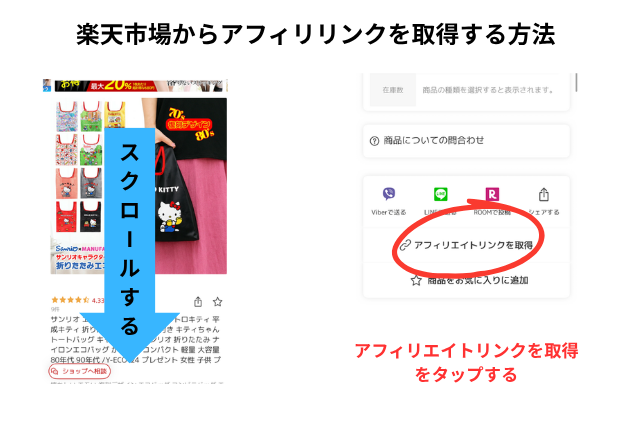
楽天市場からアフィリエイトリンクを取得する方法
楽天アフィリエイトページを開かなくてもリンクが作成できるから便利です♪
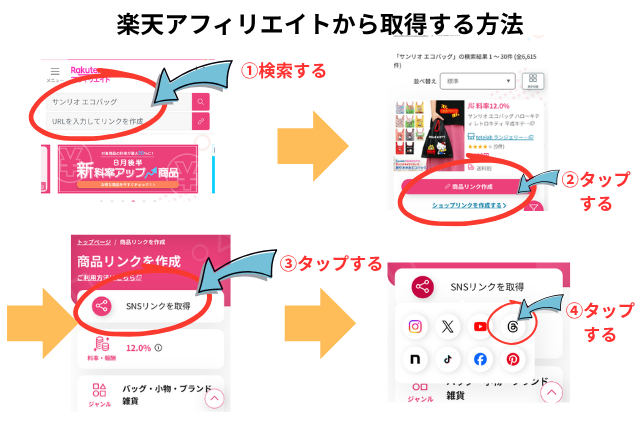
楽天アフィリエイトから取得する方法
報酬がアップする料率を確認してから、アフィリリンクを取得できます!
同じ商品でも、ショップによって料率が違うことも多いので、高単価報酬を狙いたい方におすすめです!
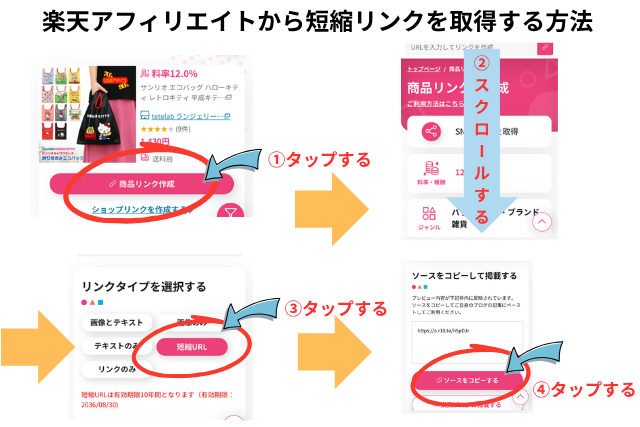
楽天アフィリエイトから短縮リンクを取得する方法
報酬がアップする料率を確認してから、アフィリリンクを取得できます!
同じ商品でも、ショップによって料率が違うことも多いので、高単価報酬を狙いたい方におすすめです!
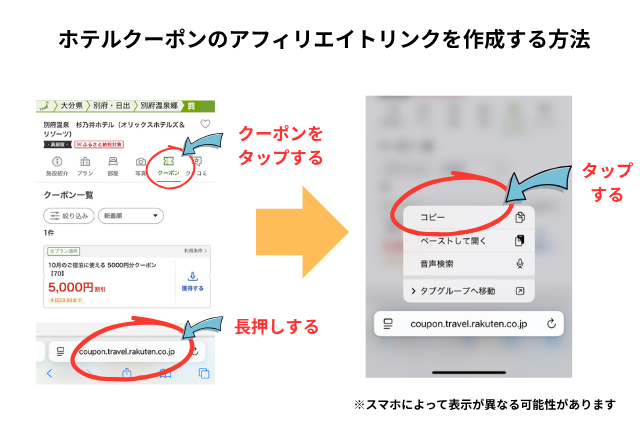
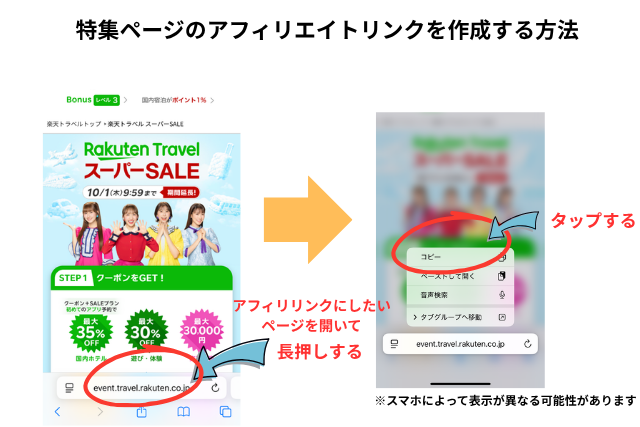
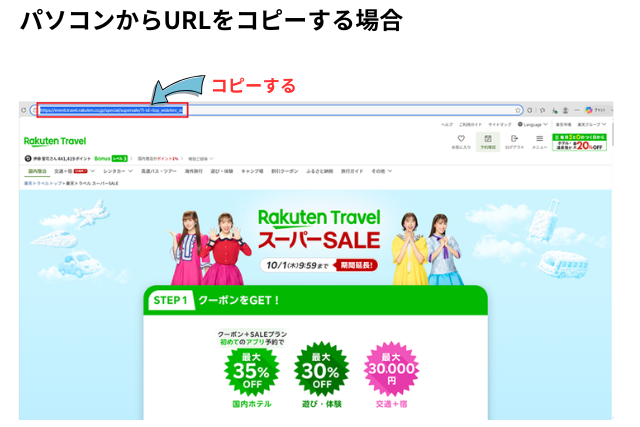
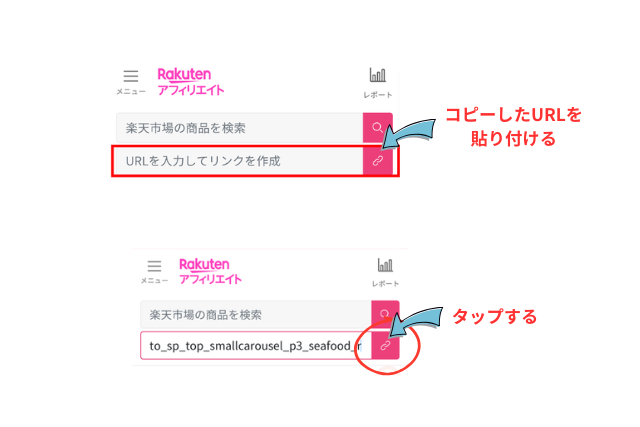
楽天トラベルからアフィリエイトリンクを取得する方法
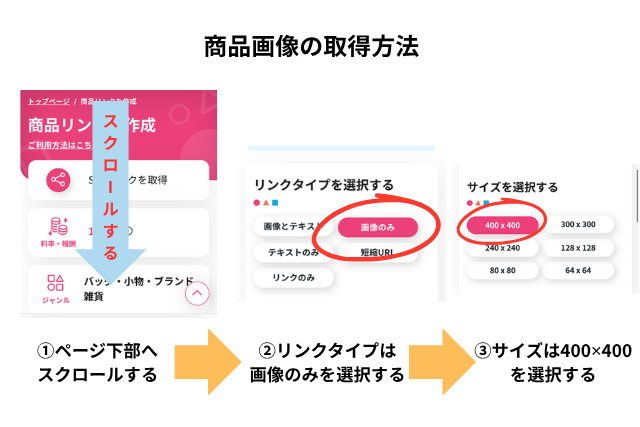
商品画像を保存する方法
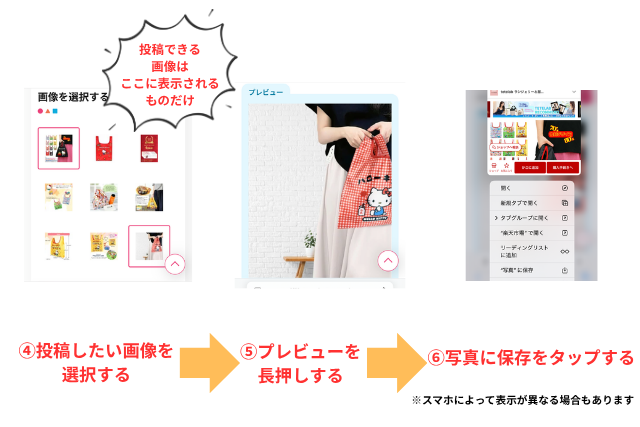
Threadsの投稿に商品画像を載せたい場合は、投稿する前に商品画像を準備しておきましょう!
ここで注意してほしいのが、楽天市場に掲載されている商品画像をスクリーンショットしたり、画像をそのまま保存して勝手に使用するのはNGということ。
商品画像を使いたい場合は、楽天アフィリエイトで利用できる画像を使います。
アフィリエイト投稿をする
アフィリエイトリンクの準備ができたら、実際にThreadsへ投稿してみましょう!
投稿方法はとっても簡単です♪
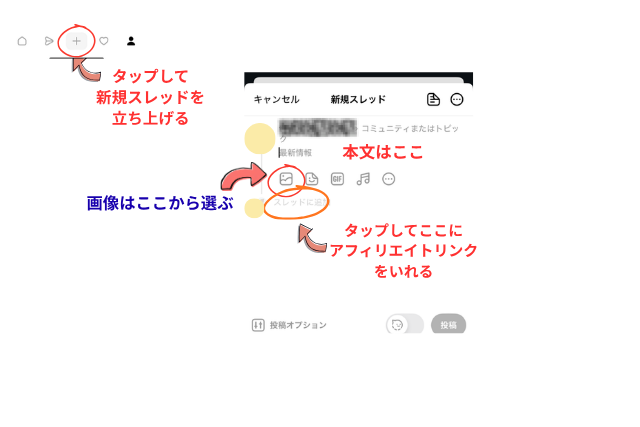
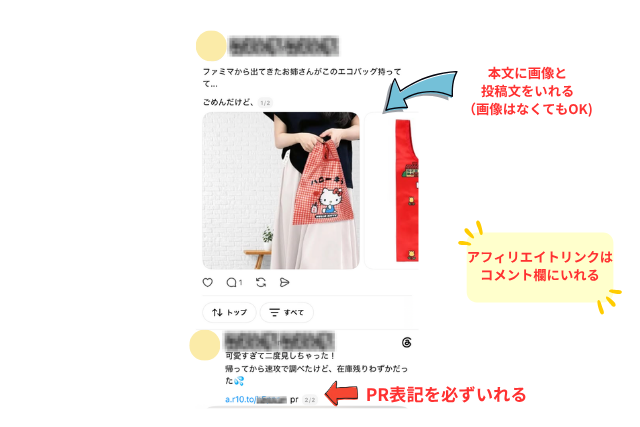
① Threadsで新規投稿を開く
画面下にある+をタップします。
② 本文を入力する
紹介したい商品について文章を書きます。
商品画像を載せたい場合は、画像マークをタップして画像を選びましょう。
※画像なしで、文章だけで投稿してもOKです!
③ コメント欄にアフィリエイトリンクを入れる
本文を書いたら、まだ「投稿」ボタンは押しません!
「スレッドに追加」からコメント欄を追加して、そこに先ほど作成した楽天アフィリエイトリンクを貼り付けます。
リンクをただ貼るだけじゃなくて、クリックしたくなる一言が書いてあるとクリックされやすくなりますよ。
⑤ PR表記を入れる
アフィリエイト投稿には、広告であることが分かるように「PR」などの表記を必ず入れましょう。
私は画像のように、アフィリエイトリンクと一緒にコメント欄へ「PR」と入れています。
⑥投稿ボタンをタップする
これで、Threadsへのアフィリエイト投稿は完了です♪
最初は難しそうに感じるかもしれませんが、
「本文を投稿する → コメント欄にアフィリエイトリンク+PR表記を入れる」
と覚えておけばOKですよ~!